

18 تقييم
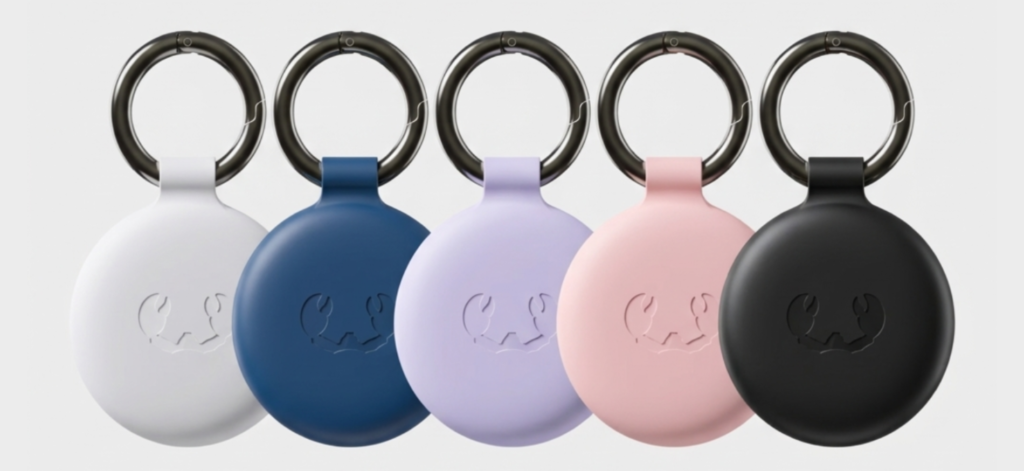
اختيارك أبيض





199.99 DH
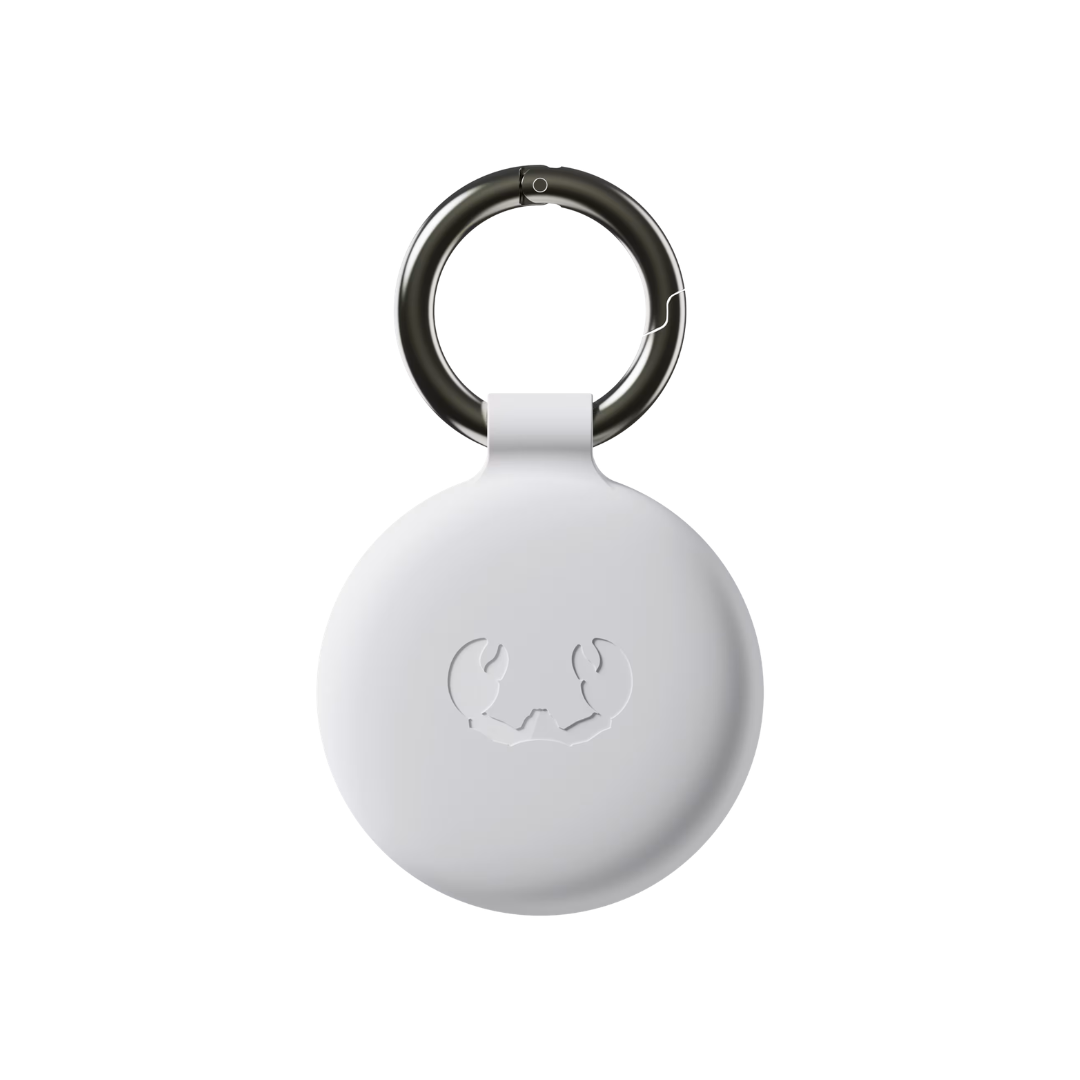
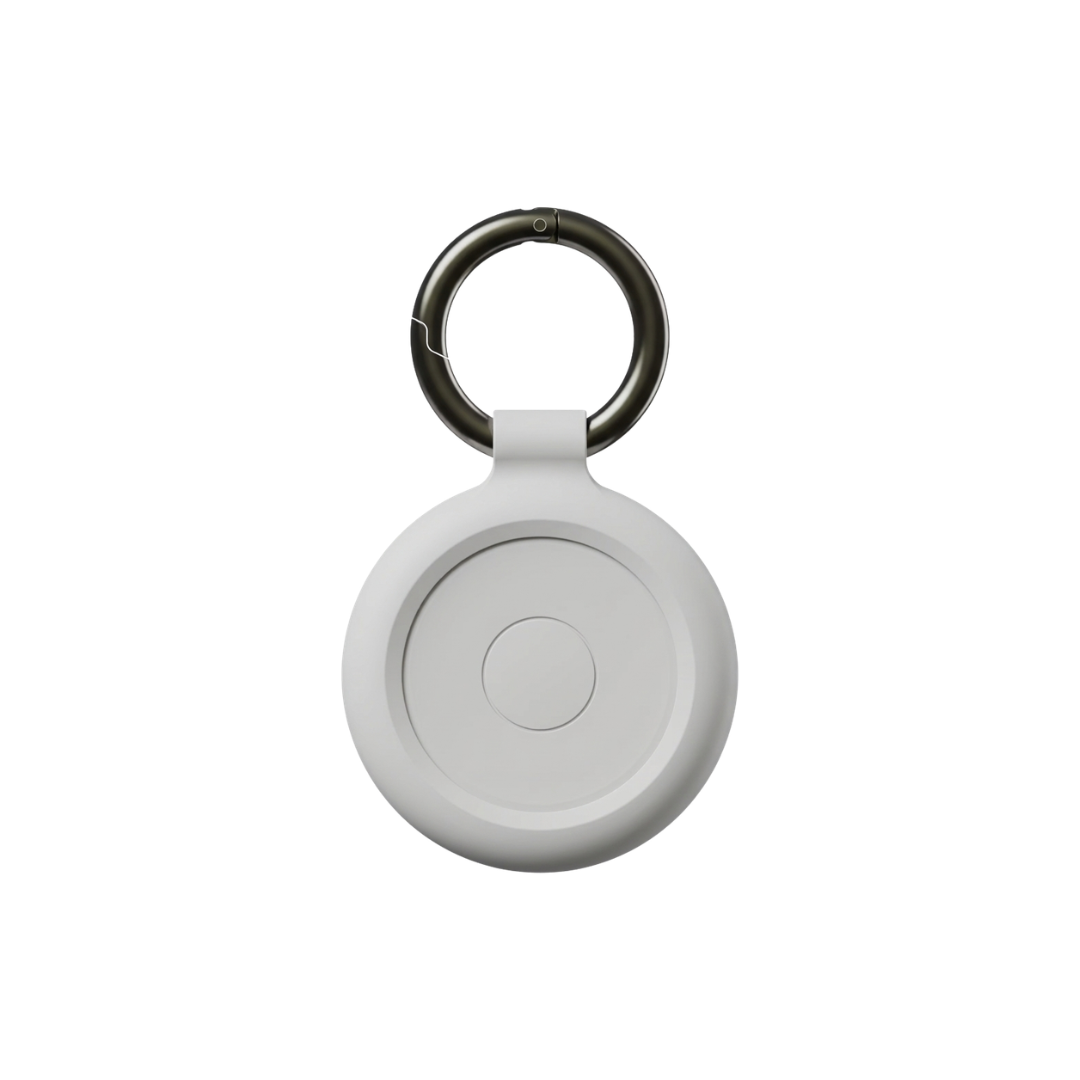
جهاز باش تلقى الحوايج ديالك
Smart Finder
مع Smart Finder ديال Fresh ‘n Rebel تقدر ديما تبقى عارف فين كاينين حوايجك المفضلين، فينما كنتي فأي بلاصة فالعالم. ركّب Smart Finder فالمفاتيح ديالك، البورطابل، الصاك، الفاليز، vélo électrique ولا حتى الحيوان ديالك، وغادي تلقاه بسهولة باستعمال تطبيق Apple Find My فـ iPhone ولا iPad ولا Mac ولا Apple Watch، أو عبر Google Find My Device (Google Localiser) فـ Android.
- كيدعم Find My و Google Find My Device
- كيدعم Lost Mode و Notify When Found و Notify When Left Behind
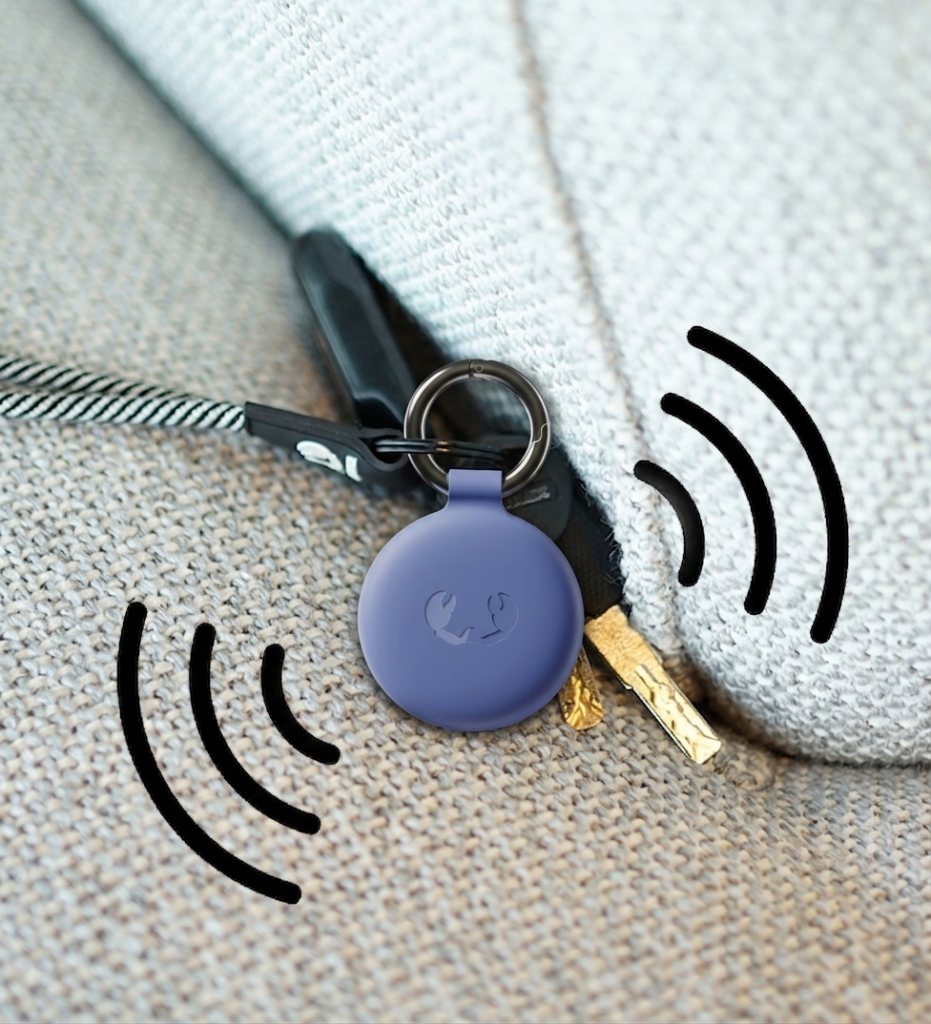
- فيه speaker مدمج كيدير صوت beep
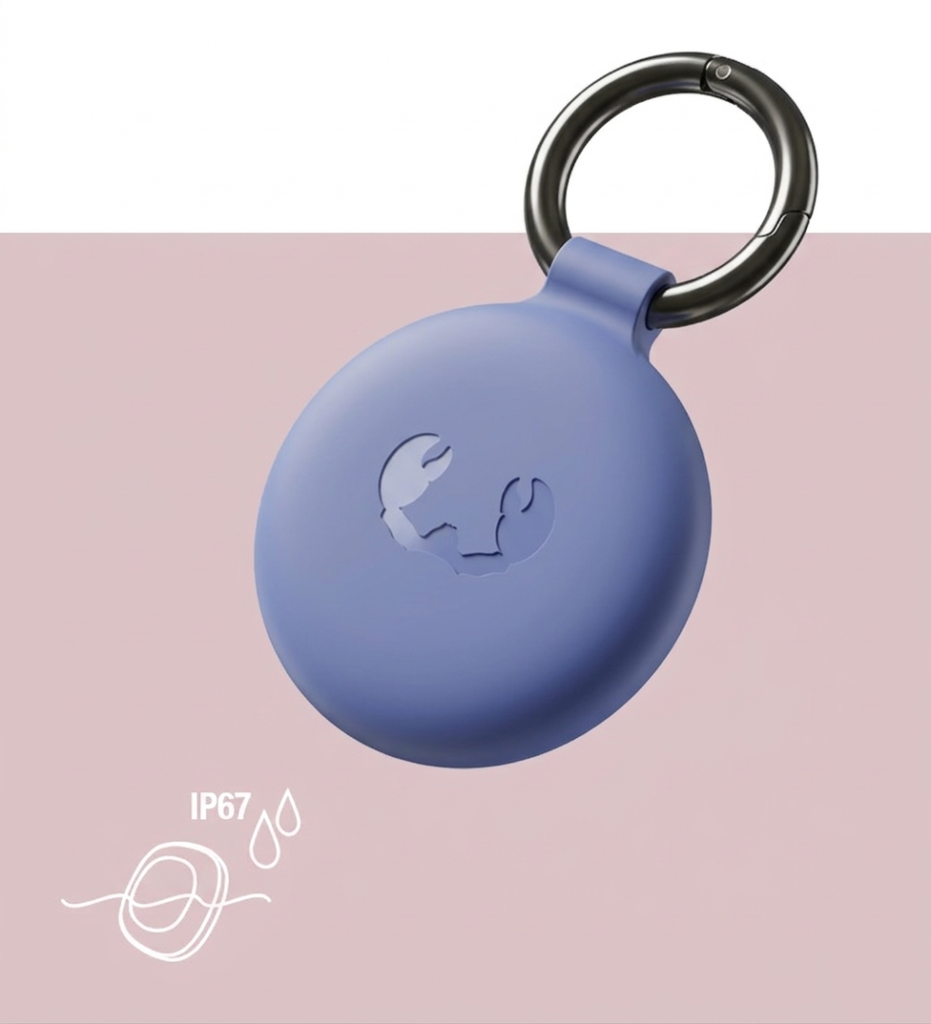
- مقاوم للماء و الغبار (IP67)
- فيه accessoires كيتنحاو (ديال المفاتيح)
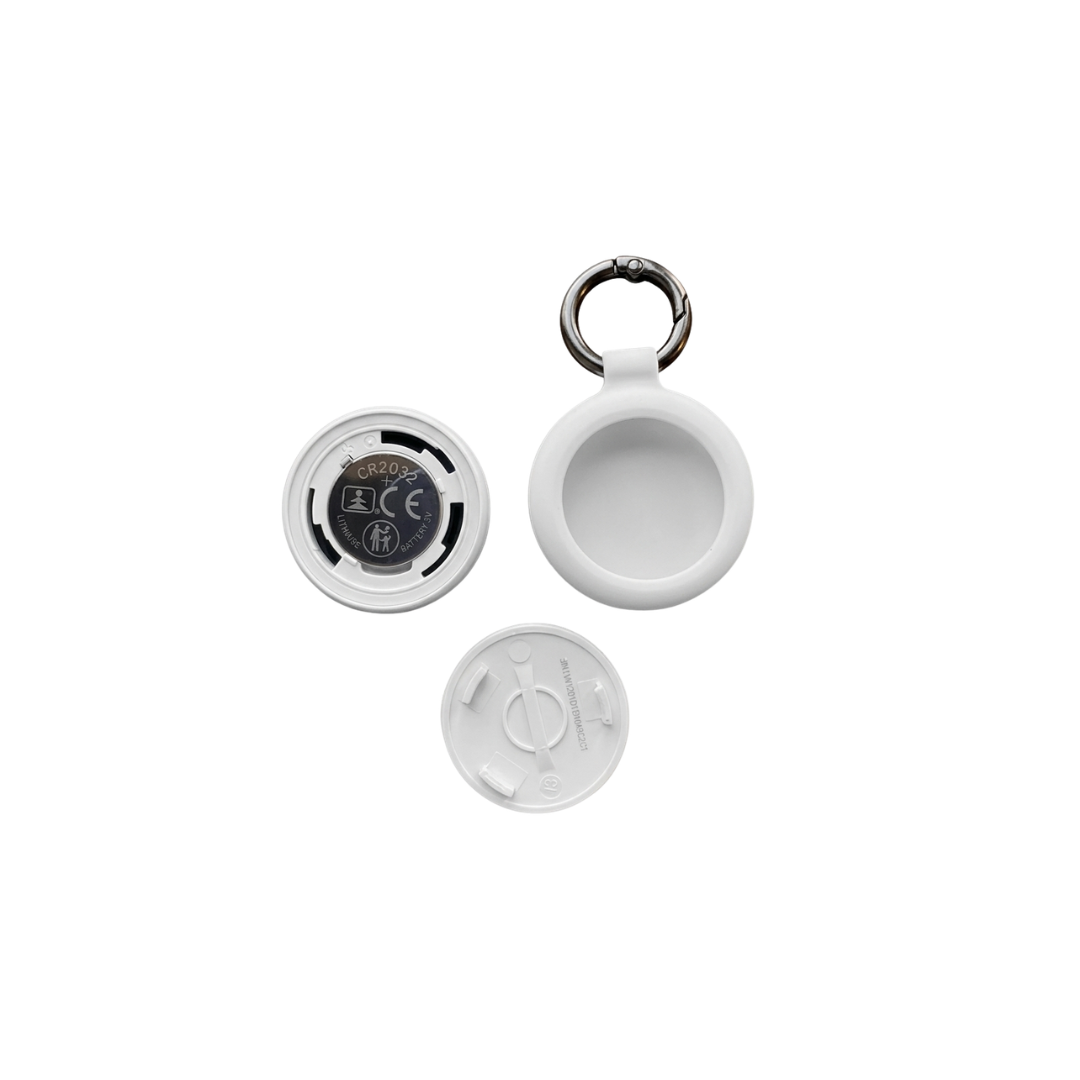
- بطارية كتتبدل (CR-2032)
- خلاص آمن
- إرجاع بلا تعقيد
- توصيل مجاني
- دعم سريع و شخصي
شبكة Find My
ديما معاك
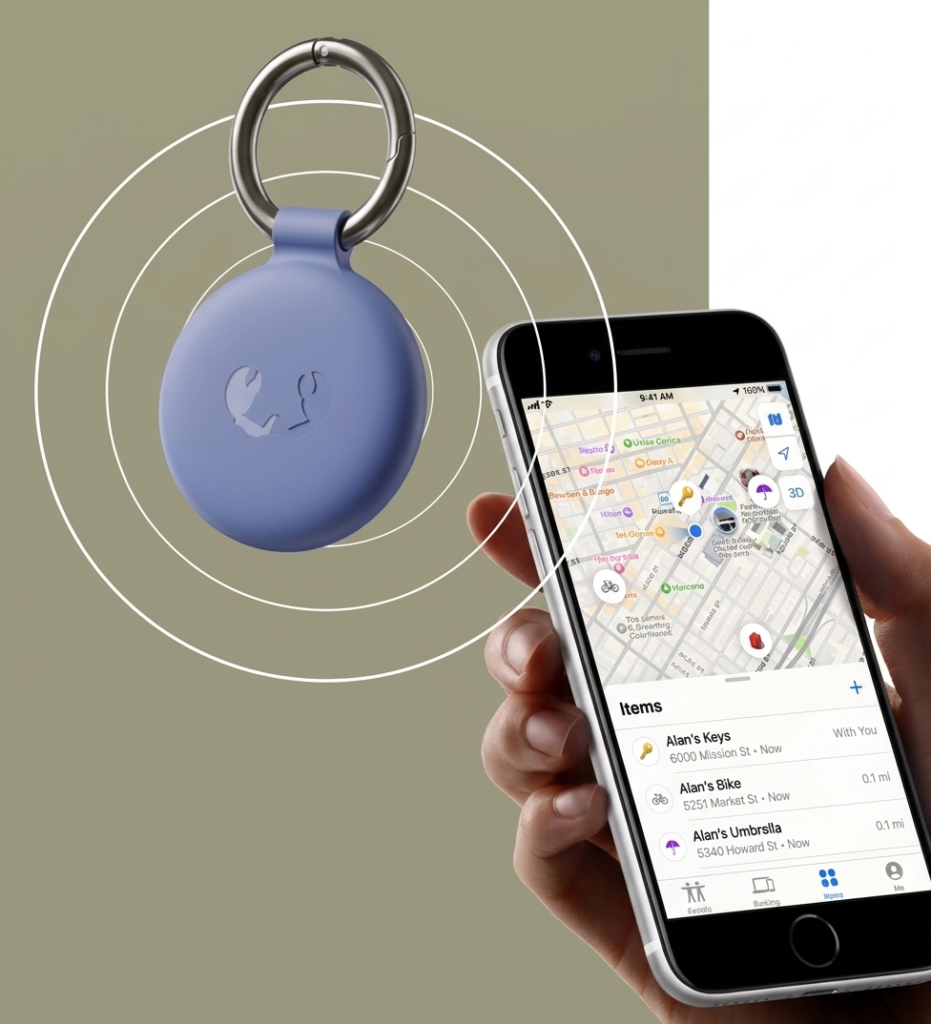
مع Smart Finder تقدر ديما تراقب حوايجك حتى إلا كانوا بعيدين عليك. “كيفاش؟!” سهلة! كيرسل signal Bluetooth لأي جهاز قريب فشبكة Apple Find My ولا Google Find My Device. هاد الأجهزة كيرجعو الموقع ديالو لتليفونك، وتقدر تشوفو فالماب من التطبيق.
هاد الأجهزة كترسل موقع Smart Finder ديالك لتليفونك. فـ تطبيق Apple Find My ولا Google Find My Device، غادي تقدر تشوف فين كاين Smart Finder ديالك على الخريطة. حط Smart Finder فالفاليز ديالك ولا ركّبو فالصاك ديالك، وغادي ديما تقدر تلقى حوايجك بأمان وفأي بلاصة فالعالم.

الإشعارات
بقى ديما فالصورة
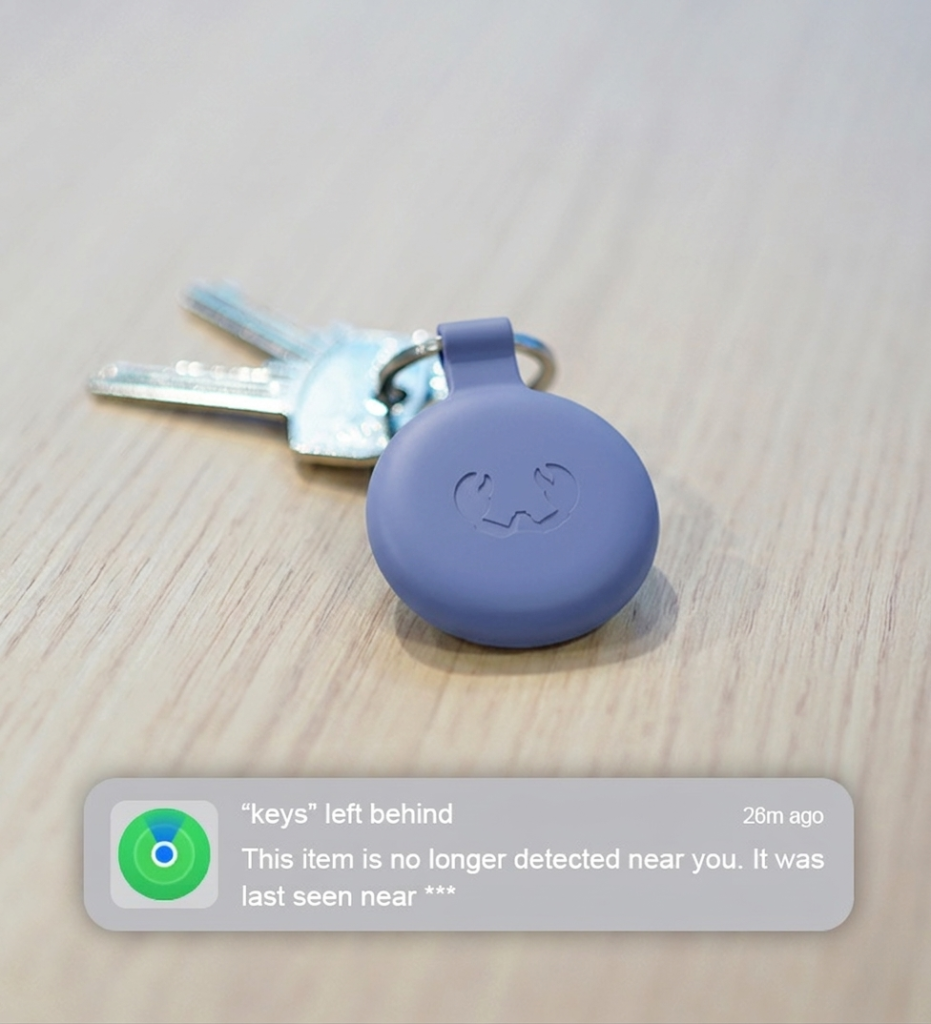
Smart Finder كيدعم بزاف ديال الإشعارات فـ تطبيق Find My. إلا فعلتي ‘Notify When Left Behind’ غادي توصلك notification ملي يخرج Smart Finder من range ديال Bluetooth. إلا ركّبتيه فالمفاتيح وخليتيهم فشي بلاصة ما معروفةش، غادي يتصيفط ليك تنبيه. من التطبيق تقدر تشوف الطريق باش توصل ليه ولا تدير ‘Don’t Notify Me Here’ إلا ما بغيتيش توصلك إشعارات فداك البلاصة.
إلا فعلتي ‘Notify When Found’ و خرج Smart Finder من range ديالك، غادي توصلك notification ملي يقرب من شي جهاز آخر فشبكة Find My. ومن بعد تقدر تشوف الموقع ديالو فالتطبيق.
شغل الصوت
بحال الغميضة
مقاوم للغبار و الماء
ديه معاك فين ما مشيتي
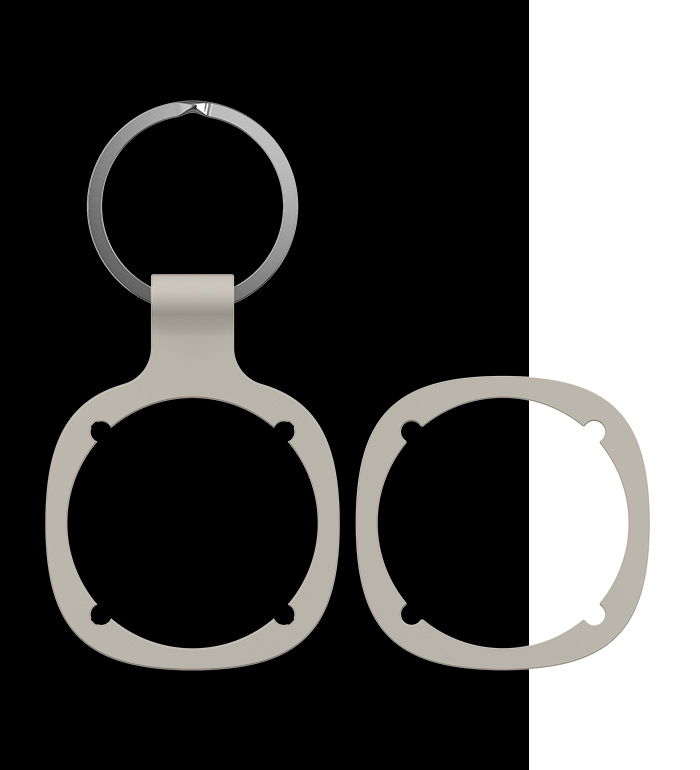
أكسيسوارات كيتنحاو
بدل حسب الحاجة
بطارية كتتبدل
طاقة كتدوم

الأسئلة الشائعة
شنو هو Smart Finder ديال Fresh ’n Rebel؟
مع Smart Finder تقدر تراقب حوايجك فاي وقت وفاي بلاصة. ركبو فالمفاتيح، الصاك ولا حتى الكلب ديالك وغادي تلقاه بسهولة. فيه حتى مميزات مفيدة بحال إشعار ملي يبعد عليك. bag or dog and find it your favourites with ease. Besides that, the Smart Finder has useful features, such as a notification when your Smart Finder is out of your reach.
واش مقاوم للماء؟
Yes, it is! The Fresh ‘n Rebel Smart Finders are IP67 dust- and waterproof. نعم! Smart Finder فيه IP67 ضد الغبار و الماء، يعني يقدر يبقى فالماء حتى لـ30 دقيقة بلا ما يتخسر..
شحال كتدوم البطارية؟
شحال كتدوم البطارية؟
كيفاش نربط Smart Finder بالتليفون؟
المرحلة 1: دوّر Smart Finder ربع دورة باش يتحل، وحيد البلاستيك ديال حماية البطارية، ودابا راه خدام. المرحلة 2: ضغط مرة وحدة على الزر باش تشعل Smart Finder، وغادي تسمع صوت كيدل باللي تشعل. المرحلة 3: حل تطبيق Apple Find My فـ iPhone ولا iPad ديالك. المرحلة 4: ضغط على + ومن بعد اختار “Add item”. المرحلة 5: ملي يبان لك Smart Finder، ضغط على “Connect”. المرحلة 6: اختار ليه سميّة وزيد emoji، ومن بعد ضغط “Continue”. المرحلة 7: ضغط على “Agree” باش تضيف Smart Finder لــ Apple ID ديالك. المرحلة 8: ضغط على “Confirm” وراه Smart Finder ديالك واجد للاستعمال. إلا ما تزادش Smart Finder لــ Apple ID فـ 10 دقايق من بعد ما تشعل، غادي يطفي بوحدو. عاود من المرحلة 2 حتى 8 وحاول مرة أخرى.
Step 1المرحلة 1: دوّر Smart Finder ربع دورة باش يتحل، وحيد البلاستيك ديال حماية البطارية، ودابا راه خدام. المرحلة 2: ضغط مرة وحدة على الزر باش تشعل Smart Finder، وغادي تسمع صوت كيدل باللي تشعل. المرحلة 3: حل تطبيق Apple Find My فـ iPhone ولا iPad ديالك. المرحلة 4: ضغط على + ومن بعد اختار “Add item”. المرحلة 5: ملي يبان لك Smart Finder، ضغط على “Connect”. المرحلة 6: اختار ليه سميّة وزيد emoji، ومن بعد ضغط “Continue”. المرحلة 7: ضغط على “Agree” باش تضيف Smart Finder لــ Apple ID ديالك. المرحلة 8: ضغط على “Confirm” وراه Smart Finder ديالك واجد للاستعمال. إلا ما تزادش Smart Finder لــ Apple ID فـ 10 دقايق من بعد ما تشعل، غادي يطفي بوحدو. عاود من المرحلة 2 حتى 8 وحاول مرة أخرى.
Step 2: Press the function button once to switch on your Smart Finder. The sound indicates the device is turned on.
Step 3: Open the Apple Find My app on your compatible iPhone or iPad.
Step 4: Click on + and then ‘Add item’.
Step 5: Once your Smart Finder is found, tap ‘Connect’.
Step 6: Choose a nice name and select an emoji. Then tap ‘Continue’.
Step 7: Click on ‘Agree’ to add the Smart Finder to your Apple ID.
Step 8: Tap ‘Confirm’ and your Smart Finder is ready to go!
If the Smart Finder is not added to an Apple ID within 10 minutes after turning it on, it will automatically turn off again. Repeat steps 2 to 8 to try again.
كيفاش نربط Smart Finder بالتليفون؟
المرحلة 1: دوّر Smart Finder ربع دورة باش يتحل، وحيد البلاستيك ديال حماية البطارية، ودابا راه خدام. المرحلة 2: ضغط مرة وحدة على الزر باش تشعل Smart Finder، وغادي تسمع صوت كيدل باللي تشعل. المرحلة 3: حل تطبيق Apple Find My فـ iPhone ولا iPad ديالك. المرحلة 4: ضغط على + ومن بعد اختار “Add item”. المرحلة 5: ملي يبان لك Smart Finder، ضغط على “Connect”. المرحلة 6: اختار ليه سميّة وزيد emoji، ومن بعد ضغط “Continue”. المرحلة 7: ضغط على “Agree” باش تضيف Smart Finder لــ Apple ID ديالك. المرحلة 8: ضغط على “Confirm” وراه Smart Finder ديالك واجد للاستعمال. إلا ما تزادش Smart Finder لــ Apple ID فـ 10 دقايق من بعد ما تشعل، غادي يطفي بوحدو. عاود من المرحلة 2 حتى 8 وحاول مرة أخرى.
Step 1المرحلة 1: دوّر Smart Finder ربع دورة باش يتحل، وحيد البلاستيك ديال حماية البطارية، ودابا راه خدام. المرحلة 2: ضغط مرة وحدة على الزر باش تشعل Smart Finder، وغادي تسمع صوت كيدل باللي تشعل. المرحلة 3: حل تطبيق Apple Find My فـ iPhone ولا iPad ديالك. المرحلة 4: ضغط على + ومن بعد اختار “Add item”. المرحلة 5: ملي يبان لك Smart Finder، ضغط على “Connect”. المرحلة 6: اختار ليه سميّة وزيد emoji، ومن بعد ضغط “Continue”. المرحلة 7: ضغط على “Agree” باش تضيف Smart Finder لــ Apple ID ديالك. المرحلة 8: ضغط على “Confirm” وراه Smart Finder ديالك واجد للاستعمال. إلا ما تزادش Smart Finder لــ Apple ID فـ 10 دقايق من بعد ما تشعل، غادي يطفي بوحدو. عاود من المرحلة 2 حتى 8 وحاول مرة أخرى.
Step 2: Press the function button once to switch on your Smart Finder. The sound indicates the device is turned on.
Step 3: Open the Apple Find My app on your compatible iPhone or iPad.
Step 4: Click on + and then ‘Add item’.
Step 5: Once your Smart Finder is found, tap ‘Connect’.
Step 6: Choose a nice name and select an emoji. Then tap ‘Continue’.
Step 7: Click on ‘Agree’ to add the Smart Finder to your Apple ID.
Step 8: Tap ‘Confirm’ and your Smart Finder is ready to go!
If the Smart Finder is not added to an Apple ID within 10 minutes after turning it on, it will automatically turn off again. Repeat steps 2 to 8 to try again.
المحتوى
شنو كاين فالبوكس
- 1 x Smart Finder
- 1 x bumper ديال المفاتيح + حلقة
- 1 x bumper عادي
- 1 x بطارية مركبة
- 1 x بطارية إضافية
- دليل البداية السريعة
المميزات
- كيدعم Find My و Google localiser
- Support Lost Mode, Notify When Found and Notify When Left Behind
- فيه speaker مدمج كيدير صوت beep
- مقاوم للماء و الغبار (IP67)
- فيه accessoires كيتنحاو (ديال المفاتيح)
- Replaceable batteries (CR-2032)
 English
  Français
  العربية